Foto di ponsel bisa hilang dalam sekejap karena HP rusak, hilang, dicuri, atau terkena air. Mencadangkan foto ke lebih dari satu tempat adalah cara paling pasti agar kenangan dan dokumen penting tetap aman. Panduan ini menjelaskan cara backup ke cloud dan laptop, serta aturan 3-2-1 yang biasa dipakai fotografer profesional.
Langkah ini juga berguna saat memori ponsel penuh, karena foto yang sudah tercadangkan bisa dihapus dari ponsel dengan aman.
Apa Itu Aturan 3-2-1?
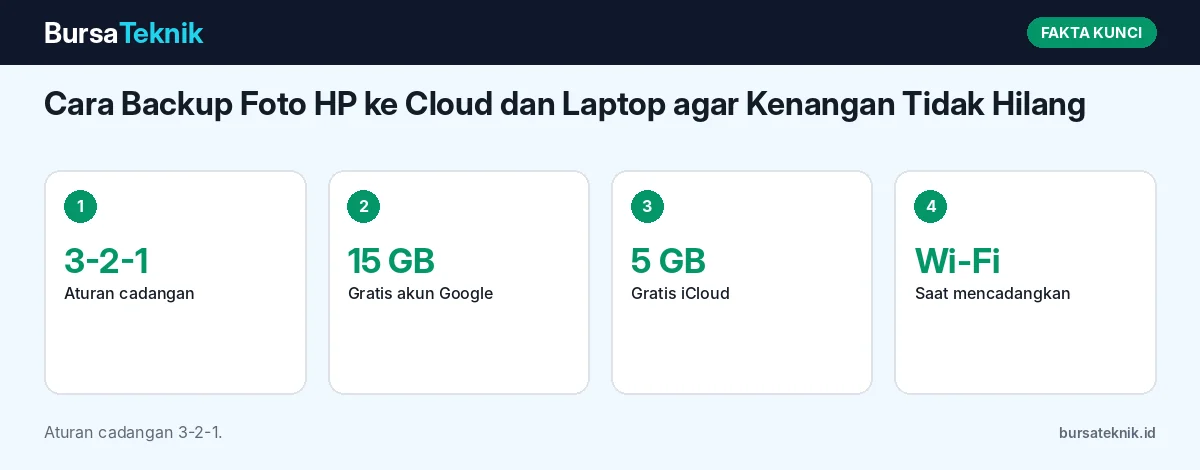
Aturan 3-2-1 berarti menyimpan tiga salinan data, di dua jenis media berbeda, dengan satu salinan di lokasi terpisah. Contoh sederhana: foto asli di ponsel, satu salinan di cloud, dan satu salinan di hard disk eksternal. Jika ponsel hilang dan hard disk rusak, foto masih aman di cloud.
Bagaimana Backup ke Google Foto?
Pasang dan buka aplikasi Google Foto, lalu masuk dengan akun Google. Ketuk foto profil di pojok kanan atas, pilih Setelan Foto, lalu Pencadangan, dan aktifkan. Pilih kualitas cadangan: kualitas asli atau penghemat ruang. Akun Google gratis mendapat 15 GB yang dibagi dengan Gmail dan Google Drive. Aktifkan opsi mencadangkan hanya saat tersambung Wi-Fi agar kuota seluler tidak habis.
Bagaimana Backup di iPhone?
Buka Setelan, ketuk nama Anda, lalu iCloud, Foto, dan aktifkan Sinkronkan iPhone ini. Akun iCloud gratis mendapat 5 GB, yang biasanya cepat penuh. Pengguna iPhone juga bisa memakai Google Foto sebagai alternatif atau tambahan.
Panduan resmi ada di bantuan Google Foto dan dukungan Apple.

Bagaimana Backup ke Laptop?
Sambungkan ponsel ke laptop dengan kabel data. Di Android, pilih mode Transfer berkas pada notifikasi USB, lalu buka folder DCIM dan salin isinya ke laptop. Di iPhone, buka aplikasi Foto di Mac atau aplikasi Foto di Windows untuk mengimpor. Buat folder berdasarkan tahun dan bulan agar mudah dicari.
Cadangan di laptop tidak bergantung pada internet dan tidak ada biaya langganan. Namun laptop juga bisa rusak, sehingga sebaiknya disalin lagi ke hard disk eksternal.
Bagaimana Memastikan Cadangan Selesai?
Di Google Foto, ikon awan dengan tanda centang atau keterangan Pencadangan selesai menandakan semua foto sudah tersimpan. Buka foto acak di situs Google Foto lewat laptop untuk memastikan foto benar-benar tersedia. Jangan menghapus foto dari ponsel sebelum yakin cadangannya lengkap.
Kapan Aman Menghapus Foto dari HP?
Setelah cadangan dipastikan lengkap, Anda bisa memakai fitur Kosongkan ruang di Google Foto yang hanya menghapus foto yang sudah tercadangkan. Panduan mengosongkan memori lainnya ada di cara mengosongkan memori HP Android.
Bagaimana Jika Kuota Cloud Penuh?
Pilih antara berlangganan ruang tambahan atau memindahkan foto lama ke hard disk. Sebelum membayar, hapus dulu foto buram, tangkapan layar lama, dan video ganda. Langkah ini sering membebaskan ruang yang cukup besar.
Bagaimana Menjaga Privasi Cadangan?
Aktifkan verifikasi dua langkah pada akun Google atau Apple ID karena akun itu kini menyimpan seluruh foto Anda. Jangan masuk ke akun cloud di perangkat umum. Prinsip yang sama berlaku untuk aplikasi pesan, seperti dijelaskan di verifikasi dua langkah WhatsApp.
Bagaimana dengan Foto di WhatsApp?
Foto yang diterima lewat WhatsApp tersimpan di folder terpisah dan tidak selalu ikut tercadangkan. Di Google Foto, buka Pencadangan lalu Cadangkan folder perangkat untuk memilih folder WhatsApp Images jika ingin ikut disimpan.
Seberapa Sering Harus Mencadangkan?
Cadangan cloud berjalan otomatis setiap kali tersambung Wi-Fi. Cadangan ke laptop atau hard disk cukup dilakukan sebulan sekali atau setelah acara penting seperti liburan dan pernikahan.
Bagaimana Mengatur Folder di Laptop?
Cadangan yang rapi memudahkan pencarian. Buat folder utama bernama Foto, lalu subfolder per tahun, dan di dalamnya subfolder per bulan atau per acara. Beri nama yang jelas, misalnya 2026-11 Liburan Bali. Hindari menyimpan semua foto di satu folder besar karena akan sulit dicari bertahun-tahun kemudian. Hapus foto ganda sebelum menyalin agar ruang tidak terbuang.
Bagaimana Jika HP Hilang Sebelum Dicadangkan?
Foto yang belum tercadangkan sulit dipulihkan jika ponsel hilang. Karena itu, aktifkan cadangan otomatis sejak awal memakai ponsel baru. Fitur pencarian perangkat seperti Temukan Perangkat Saya di Android atau Lacak di iPhone membantu menemukan ponsel atau menghapus data dari jarak jauh agar tidak disalahgunakan orang lain.
Apa yang Perlu Diingat?
Aktifkan cadangan otomatis ke cloud, salin rutin ke laptop atau hard disk, dan pastikan cadangan selesai sebelum menghapus. Tips lain ada di kategori tutorial.
Pertanyaan yang Sering Diajukan
Apa itu aturan 3-2-1?
Tiga salinan data, di dua jenis media, dengan satu salinan di lokasi terpisah.
Berapa ruang gratis Google Foto?
15 GB yang dibagi dengan Gmail dan Google Drive.
Kapan aman menghapus foto dari HP?
Setelah cadangan dipastikan lengkap, misalnya memakai fitur Kosongkan ruang di Google Foto.